
Инструкция для опубликованного сайта
Ниже описано подключение всплывающей формы GrowKit к Tilda. Это внешний виджет. Встроенные формы Tilda создаются средствами самой платформы.
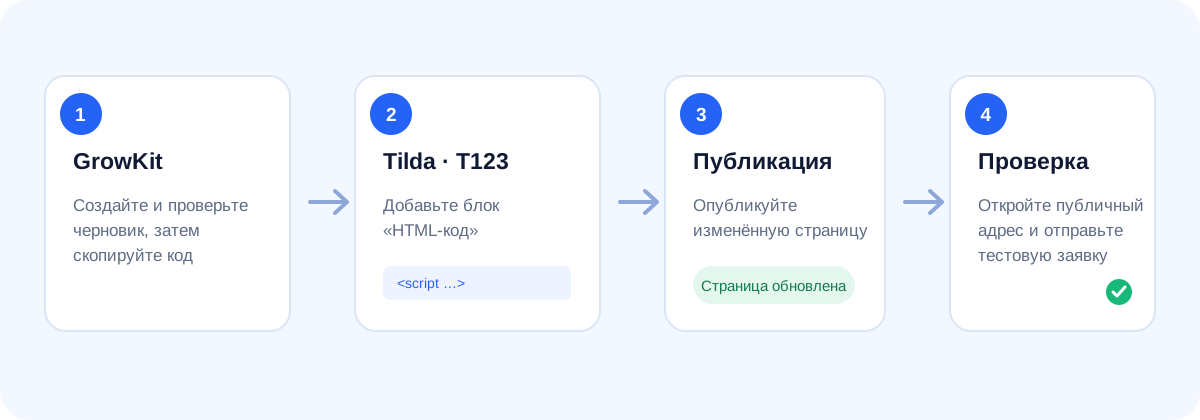
1. Подготовьте черновик формы по странице Tilda
Введите адрес опубликованной страницы, на которой посетитель выбирает услугу или оставляет заявку. Сервис анализирует доступное содержание страницы и показывает черновик до входа. Проверьте текст и каждый вопрос: оставьте только то, что нужно для первого ответа клиенту.
Если на странице есть несколько услуг с разными предложениями, начните с той страницы, для которой нужна форма. Так черновик будет опираться на нужный контекст.
Форма появится по адресу страницы; проверить и отредактировать результат можно до регистрации.
2. Сохраните форму и разрешите домен
Когда поля и текст вас устраивают, войдите через Google или Яндекс. Сохраните форму, настройте её и опубликуйте в кабинете GrowKit. Добавьте домен опубликованного сайта Tilda в разрешённые домены. Код подключения копируйте из настроек именно опубликованной формы: идентификатор в нём относится к вашей форме.
В инструкции ниже показан только образец. Вместо PUBLIC_FORM_ID используйте значение из кабинета.
<script async src="https://cdn.growkit.space/widget/v1.js" data-form-id="PUBLIC_FORM_ID" data-mode="popup"></script>3. Вставьте код в Tilda и опубликуйте страницу
- Откройте страницу в редакторе Tilda.
- Добавьте блок T123 «HTML-код» или HTML-элемент в Zero Block.
- Вставьте код GrowKit и сохраните изменения.
- Опубликуйте страницу. Проверьте её обычный публичный адрес, а не только предпросмотр редактора.
В справке Tilda описана вставка стороннего JavaScript через блок T123 «HTML-код». Скрипт начинает работать после публикации страницы. Если вы меняли код или настройки, опубликуйте страницу заново.
Кнопку Tilda можно связать с открытием формы вручную. Добавьте к HTML-кнопке атрибут data-growkit-open и укажите идентификатор опубликованной формы:
<button type="button" data-growkit-open="PUBLIC_FORM_ID">Открыть форму</button>В примере PUBLIC_FORM_ID заменён на условное значение. Скопируйте идентификатор из кабинета GrowKit.
4. Проверьте форму на опубликованном сайте
- Откройте страницу в новом окне или приватном режиме.
- Проверьте, что форма открывается с нужной кнопки и не перекрывает важный текст.
- Пройдите поля с телефона: клавиатура не закрывает кнопку отправки, горизонтальной прокрутки нет.
- Отправьте тестовую заявку и проверьте настроенный способ получения. Не используйте настоящие контакты посетителей для проверки.
Предпросмотр в GrowKit нужен для проверки содержания формы. Он не публикует её на Tilda и не отправляет тестовое сообщение.
Что поддерживается
В текущей версии GrowKit подключается как всплывающая форма. Размещение формы прямо внутри секции сайта пока не поддерживается. Не вставляйте настоящий идентификатор формы в общедоступную статью или изображение.
Что проверить, если форма не открывается
| Что видите | Что проверить |
|---|---|
| После вставки ничего не происходит | Страница опубликована после добавления кода; код скопирован целиком из настроек формы. |
| Форма не появляется на домене | В GrowKit разрешён именно этот домен, а вы открыли опубликованную страницу. |
| Форма открывается, но тест не доходит | Форма опубликована, подключён способ уведомления, а тестовая отправка завершена без ошибки. |