
Пошаговая инструкция
Посетителю должно быть ясно, зачем заполнять форму и что произойдёт после отправки. Проверьте, открывает ли кнопка форму и доходит ли тестовая заявка выбранным способом.
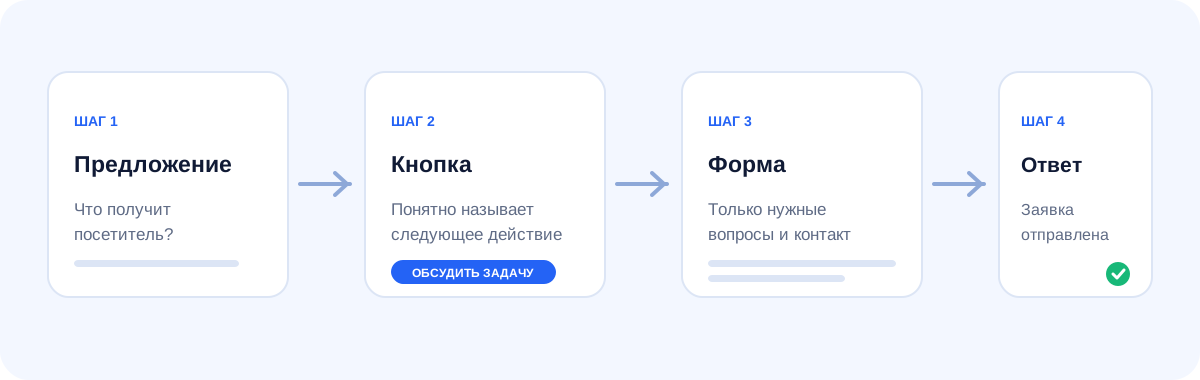
Шаг 1. Выберите страницу и цель формы
Начните со страницы, где посетитель уже видит конкретное предложение: услугу, товар, консультацию или расчёт. Решите, какой следующий шаг вы предлагаете: связаться, получить ответ или уточнить задачу. Если у разных услуг разные условия, не объединяйте их в одну форму без необходимости.
Введите адрес опубликованной страницы ниже. GrowKit подготовит редактируемый черновик по доступному содержимому сайта. До входа можно проверить вопросы и изменить текст.
Для начала достаточно общедоступного адреса страницы.
Шаг 2. Оставьте только нужные поля
Каждое дополнительное поле просит посетителя потратить время и раскрыть ещё одну часть личной информации. Оставьте то, без чего вы не сможете ответить на первое обращение. Если детали можно уточнить позже, не спрашивайте их заранее.
- Объясните коротко, что человек получит после отправки.
- Укажите подходящий способ связи и спрашивайте только необходимые данные.
- Подпишите кнопку конкретным действием, например «Получить ответ» или «Обсудить проект».
Шаг 3. Подключите форму к сайту
- Проверьте черновик и отредактируйте вопросы.
- Войдите в GrowKit, сохраните и опубликуйте форму.
- Добавьте домен сайта в разрешённые и скопируйте код виджета из кабинета.
- Вставьте скрипт на сайт и заново опубликуйте страницу.
В текущей версии GrowKit форма открывается во всплывающем окне. Размещение формы внутри блока страницы пока не поддерживается. Для Tilda есть отдельная инструкция по установке формы.
Шаг 4. Проверьте отправку на компьютере и телефоне
Откройте именно опубликованную страницу. Проверьте кнопку, обязательные поля, сообщение об успехе и получение тестовой заявки. На телефоне проверьте ввод, видимость кнопки отправки и отсутствие горизонтальной прокрутки. Повторите тест с теми же условиями, которые увидит обычный посетитель.
| Проверка | Условие успеха |
|---|---|
| Открытие | Кнопка запускает нужную форму на опубликованном домене. |
| Поля | Подписи понятны, обязательные поля отмечены, ошибки объясняют, что исправить. |
| Отправка | После теста виден ответ об успешной отправке и заявка приходит настроенному получателю. |
| Телефон | Поля и кнопка доступны при открытой клавиатуре, прокрутка не уходит вбок. |
Почему заявка может не отправиться
- Виджет вставили, но не опубликовали страницу после изменения.
- В разрешённые домены добавили другой вариант адреса сайта.
- В тесте использовали форму, которая ещё не опубликована в кабинете.
- Не настроен способ получения заявок или тестовое сообщение отправлено не в тот чат.
Проверяйте эти шаги отдельно. Так проще понять, проблема в установке, форме или доставке.